


Rechercher un case par ID
Modifier un case
Créer un case
Ajouter un commentaire sur un case
Modifier la priorité d’un case
Modifier le statut d’un case
Modifier la raison d’un case
Modifier le type d’un case
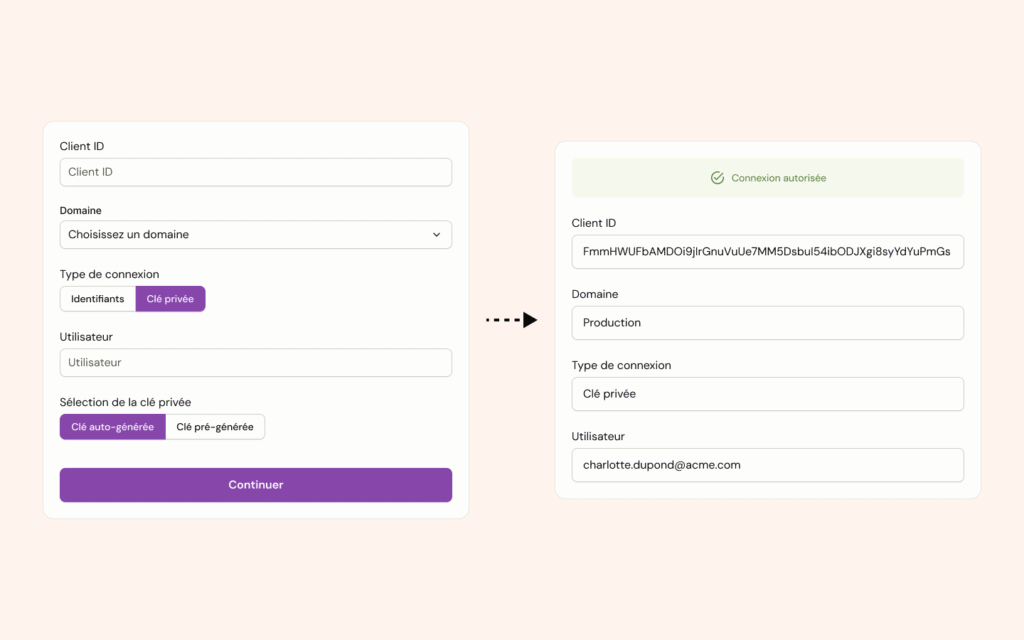
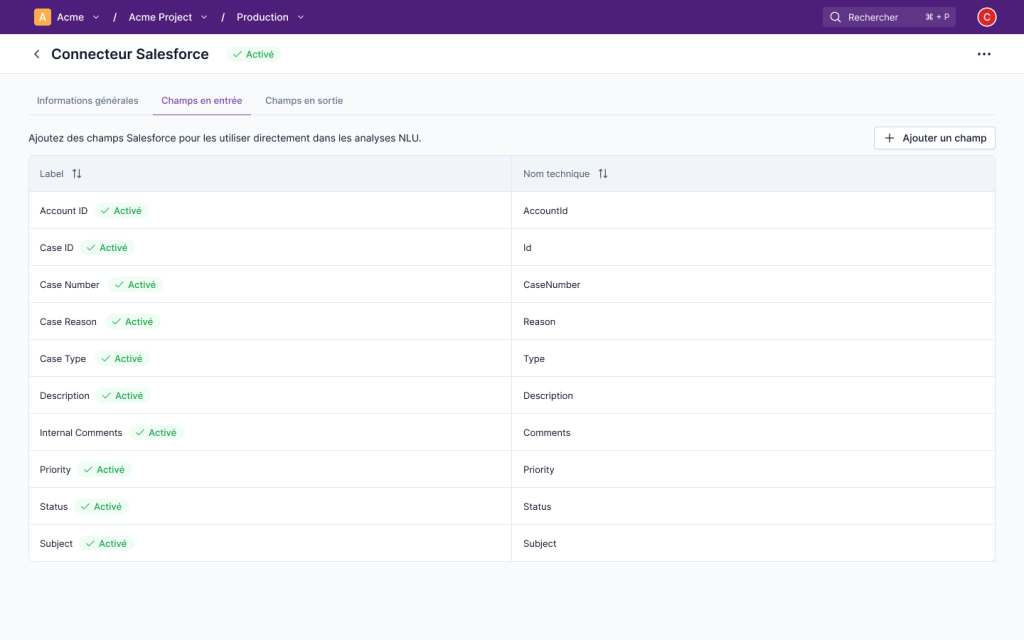
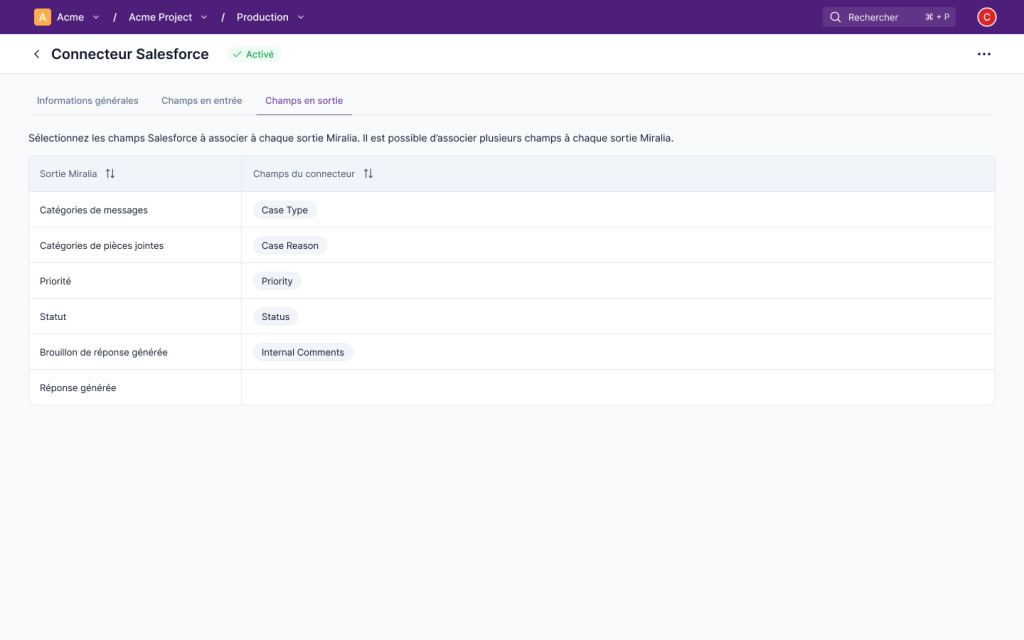
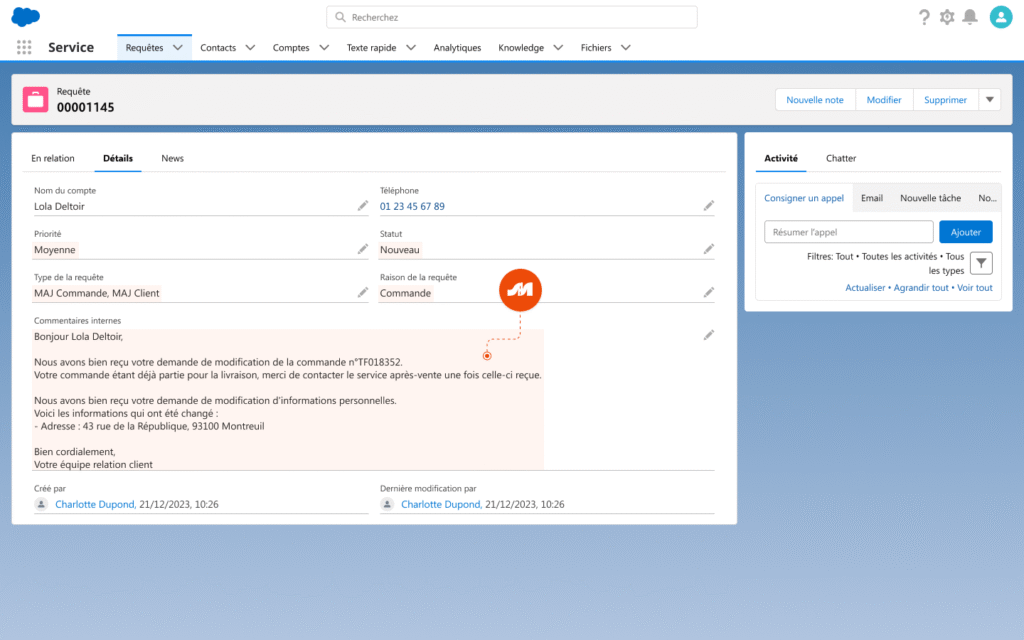


Miralia analyse les informations de vos requêtes Salesforce puis met à jour les champs de votre choix avec les informations de son analyse : catégories de messages, catégories de pièces jointes, informations extraites et propositions de réponse.

Catégorisez les messages selon les intentions détectées et labellisez-les sur votre boîte de réception en temps réel pour un traitement plus efficace.

Catégorisez les messages selon les intentions détectées et labellisez-les sur votre boîte de réception en temps réel pour un traitement plus efficace.

Alimentez automatiquement votre CRM en extrayant les informations intéressantes depuis les messages et pièces jointes que vous recevez.
Essayez dès aujourd’hui notre IA explicable, frugale et fiable.
Inscrivez-vous pour recevoir les dernières nouveautés de Miralia.